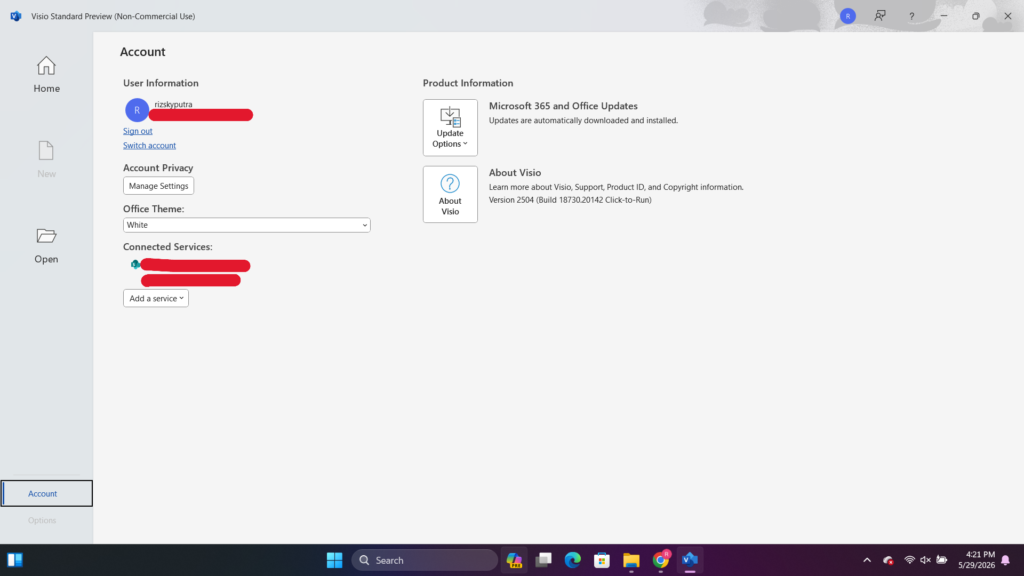
Berikut cara mengatasi opsi “Change Product Key” yang tidak muncul
Disini kami sediakan 2 panduan penginputan menggunakan Tools dan MANUAL via CMD silakan pilih sesuai selera
Panduan menggunakan TOOLS klik DISINI
- Pertama download terlebih dahulu MS Tools dari link ini :
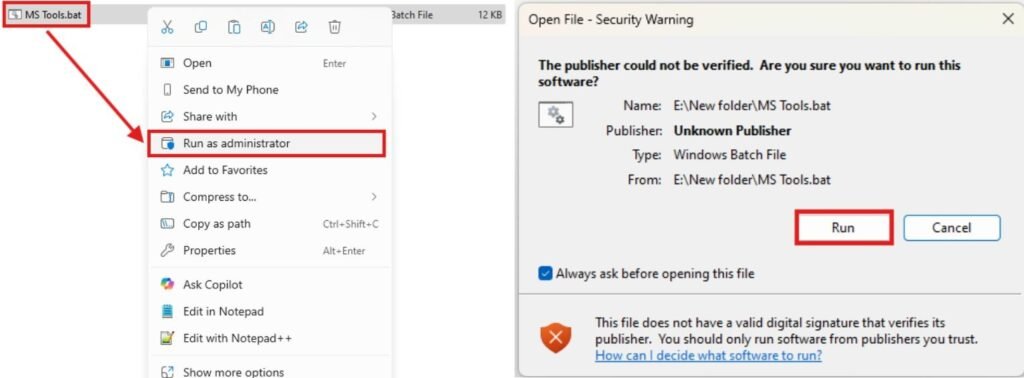
https://drive.usercontent.google.com/download?id=1yaXz1G8laX_1HpiXL_HWCxGGqJDNAZGb&export=download&authuser=0 - Setelah di Download jalankan file MS Tools.bat dengan cara di klik 2x atau jalankan file tersebut sebagai Run as Administrator lalu klik “Run” dan klik “Yes“
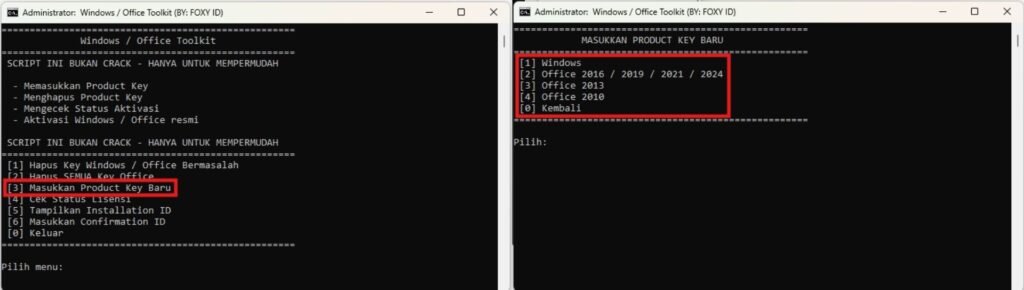
- Setelah Tampilan Command Promp muncul pilih nomor 3 untuk memasukan serial baru caranya tekan tombol angka 3 lalu enter.
- lalu pilih versi tahun Office / Visio / Project yang terinstal, Contoh 2024 tekan tombol angka 2 lalu enter.
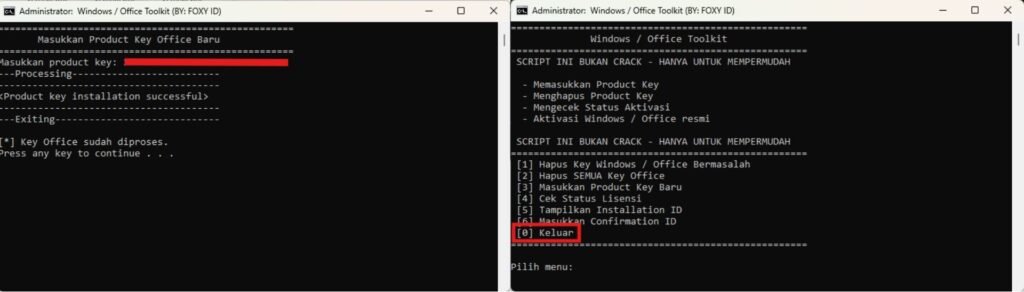
- Setelah itu masukan serial key ke kolom “Masukan product key:” lalu tunggu beberapa saat nanti akan muncul keterangan “Product key installation successful“
- Setelah penginputan serial key berhasil tekan tombol apa saja untuk keluar, setelah itu klik “X” atau tekan angka “0” untuk keluar dari Tools tersebut
- Setelah itu tutup buka kembali program Office / Visio / Project untuk melanjutkan proses aktivasinya.
Panduan menggunakan CMD klik DISINI
- Klik Menu Start atau Tekan Logo Windows pada Keyboard, lalu ketik “Command Prompt” dan pilih Run as Administrator
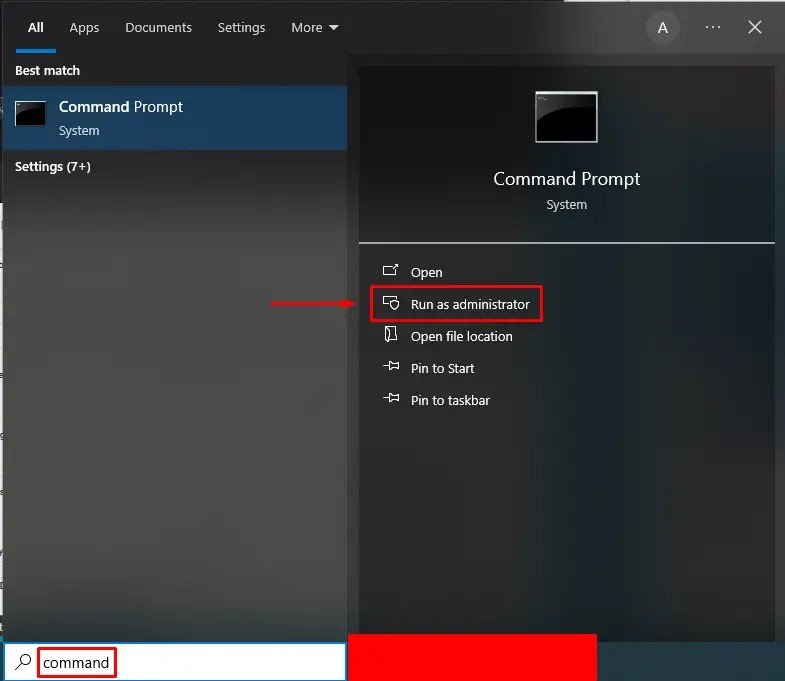
- Di jendela Command Prompt, ketik atau copy pastekan perintah berikut:
Untuk Office 2016 / 2019 / 2021 / 2024 32-bit
cscript.exe "\Program Files (x86)\Microsoft Office\root\Office16\ospp.vbs" /inpkey:XXX-XXX-XXX-XXX-XXXUntuk Office 2016 / 2019 / 2021 / 2024 64-bit
cscript.exe "\Program Files\Microsoft Office\root\Office16\ospp.vbs" /inpkey:XXX-XXX-XXX-XXX-XXX
- Ganti Command XXX-XXX-XXX-XXX-XXX dengan Serial key yang anda punya, Contoh :
/inpkey:N2DR8-KX838-CQT47-7T4PC-J47RX
- Proses penginputan Serial Key telah selesai ditandai dengan “Product key installation successful”