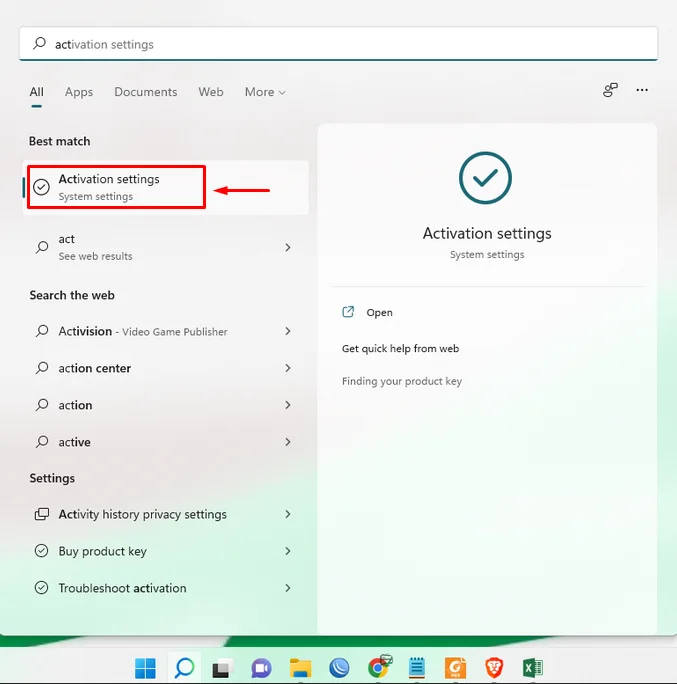
Pertama, buka menu Settings (Pengaturan). Caranya: klik logo Start di pojok kiri bawah, atau tekan tombol Windows pada keyboard. Ketikkan kata “Activation Settings” di kolom pencarian, lalu klik hasil yang muncul.
• Opsi A (CARA TERMUDAH – Jika Tersedia)
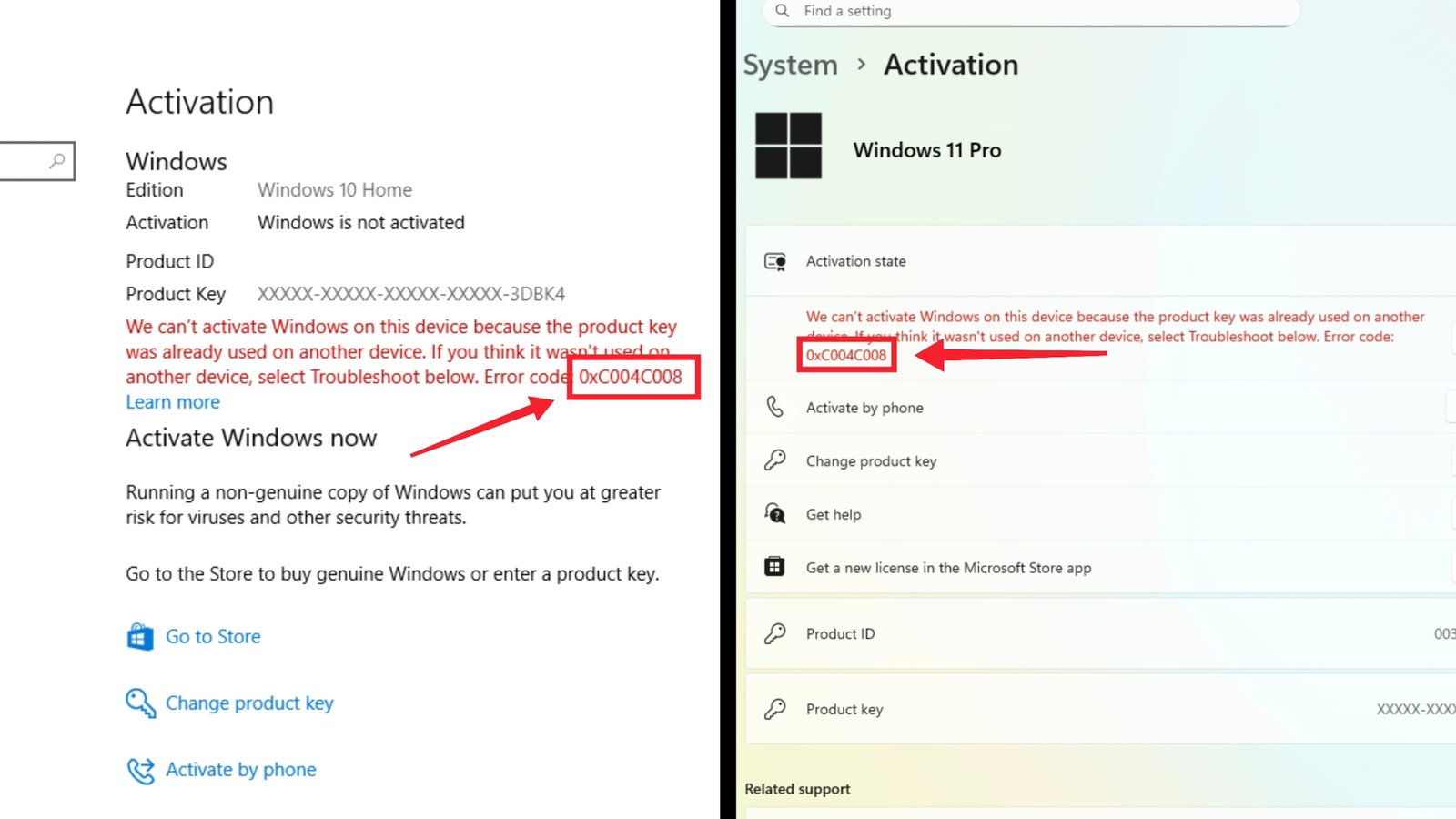
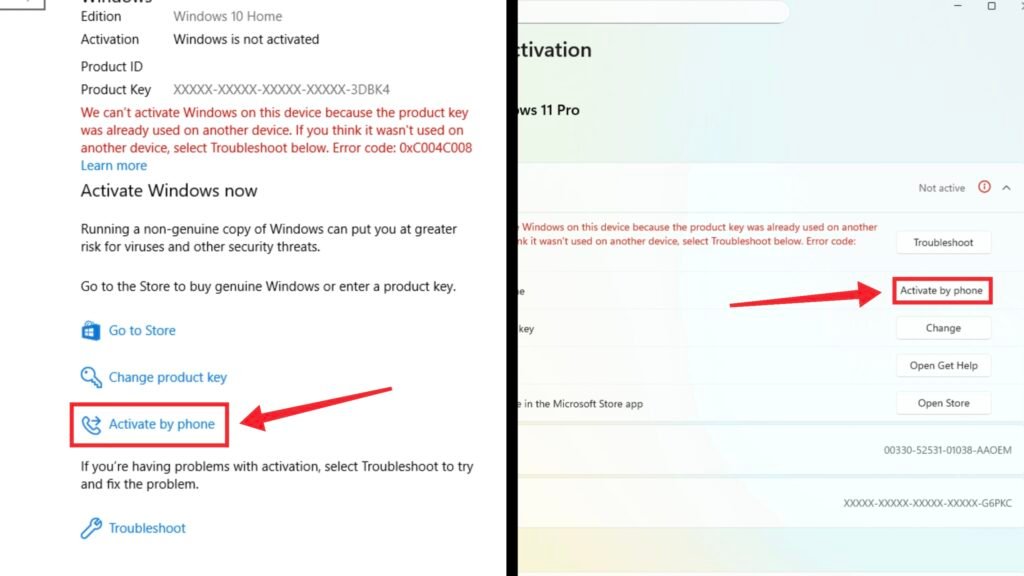
Pada jendela ini, Anda akan melihat status “Windows is not activated” dengan kode error 0xC004C008, Jika di bagian bawah jendela Activation terdapat tulisan “Activate by phone” (biasanya berwarna biru), klik langsung opsi tersebut.
(Lihat gambar: tombol Activate by phone di Windows 10/11)
• Opsi B (ALTERNATIF – Jika Opsi A Tidak Muncul)
Jika tombol “Activate by phone” tidak terlihat di layar Anda (karena perbedaan versi Windows), jangan khawatir. Gunakan metode manual:
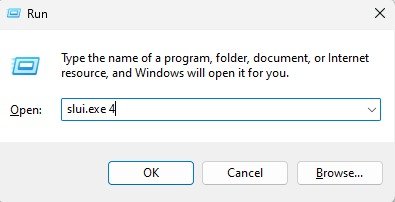
1. Tekan tombol Windows + R pada keyboard secara bersamaan untuk membuka kotak Run.
2. Ketik perintah: “slui.exe 4“. Klik OK atau tekan Enter.
(Lihat gambar: kotak Run dengan perintah slui.exe 4)
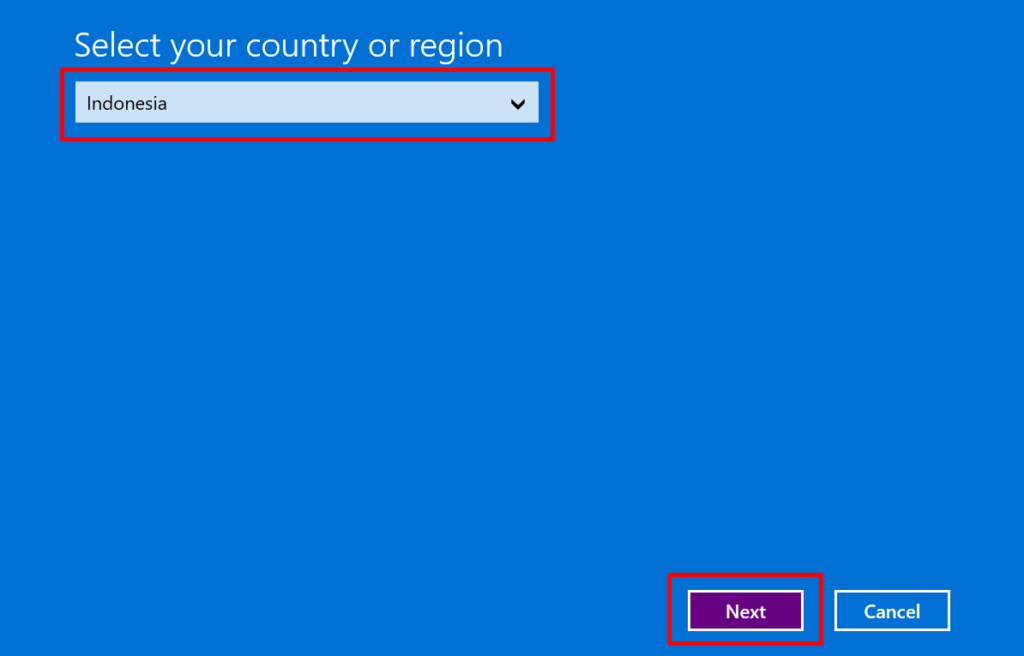
Setelah jendela Windows Activation Wizard terbuka (baik dari Opsi A maupun Opsi B), pada dropdown “Select your country or region“, pilih “Indonesia” dan Klik tombol “Next“.
Anda akan melihat tampilan berisi 9 blok angka yang disebut Installation ID.
Contoh: 3147120 2039060 6059196 1136911 3814895 7176534 4868854 2797805 4827843
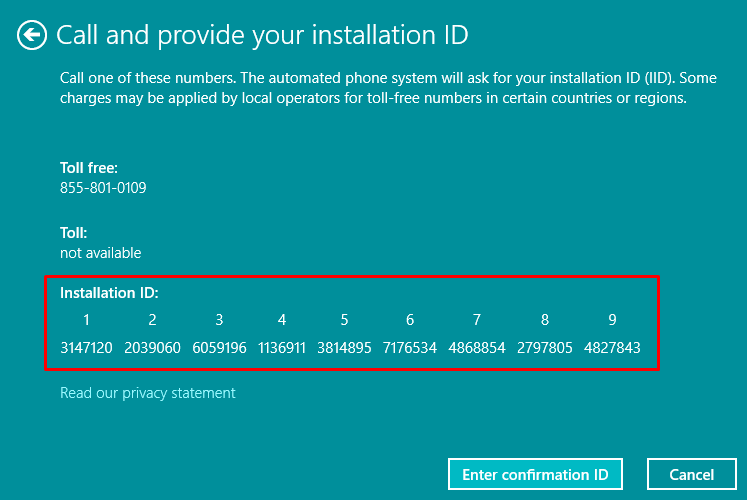
Kirimkan foto (yang jelas dan tidak terpotong) atau teks Installation ID tersebut kepada kami melalui:
• 🤖 WhatsApp ➡️ Langsung diproses otomatis.
• 🛍️Chat Online Shop ➡️ Diproses manual oleh admin.
Saran: Gunakan WhatsApp agar aktivasi Anda selesai lebih cepat!
Tunggu konfirmasi dari kami. Jika melalui WhatsApp akan membalas otomatis dalam 1-2 menit. Jika melalui Chat Online Shop, admin akan merespons saat online.
Setelah kami mengirimkan konfirmasi bahwa ID sudah didaftarkan:
1. Pada jendela Windows Activation Wizard, klik tombol “Cancel” untuk menutupnya.
2. Buka kembali Settings > Activation.
3. Masukkan kembali Product Key (kode aktivasi) yang sama ke dalam kolom yang tersedia, lalu klik “Next” dan “Activate”.
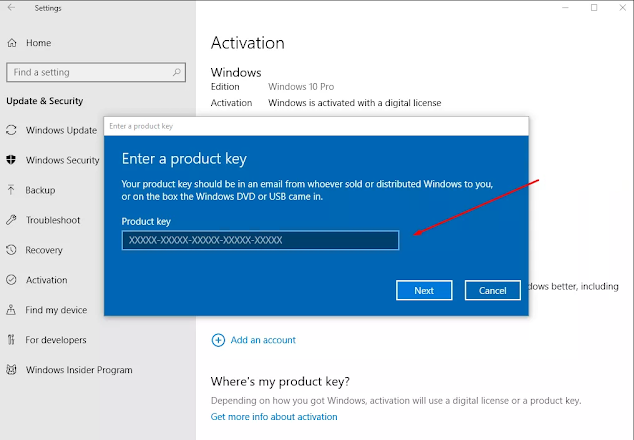
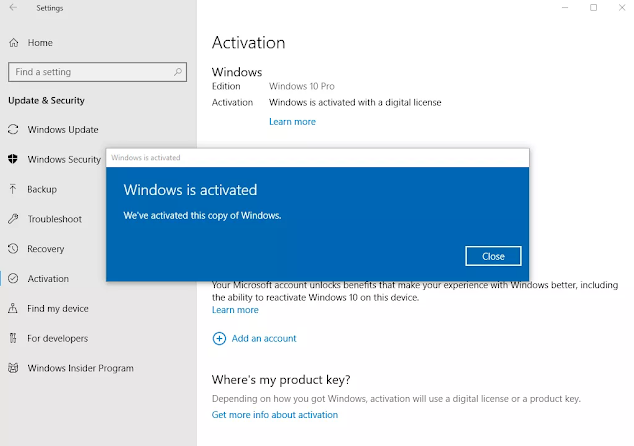
Jika semua langkah berhasil, Anda akan melihat tulisan “Windows is Activated” dan status berubah menjadi “Active“.
Selamat! PC/Laptop Anda sekarang sudah resmi teraktivasi secara permanen.