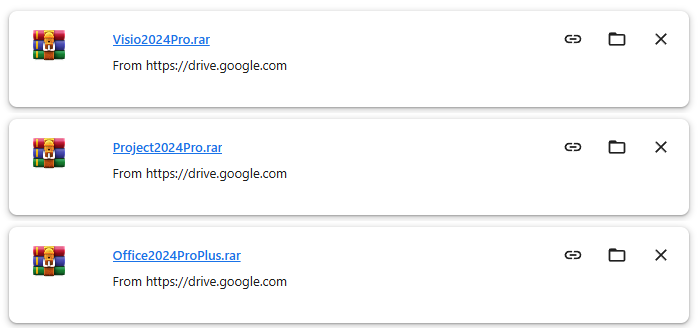
Pertama download Office/Project/Visio 2024 dari link yang disediakan JIKA ANDA BELUM MEMILIKINYA.
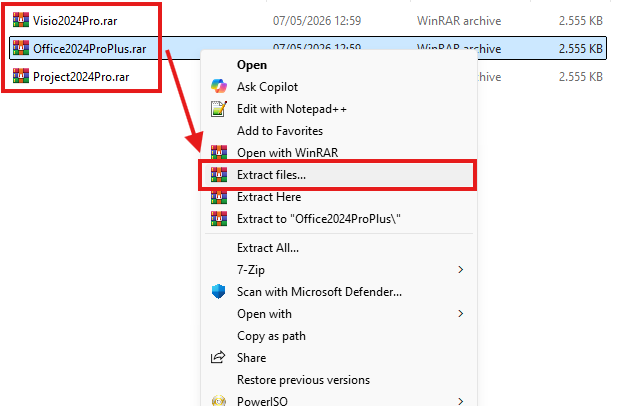
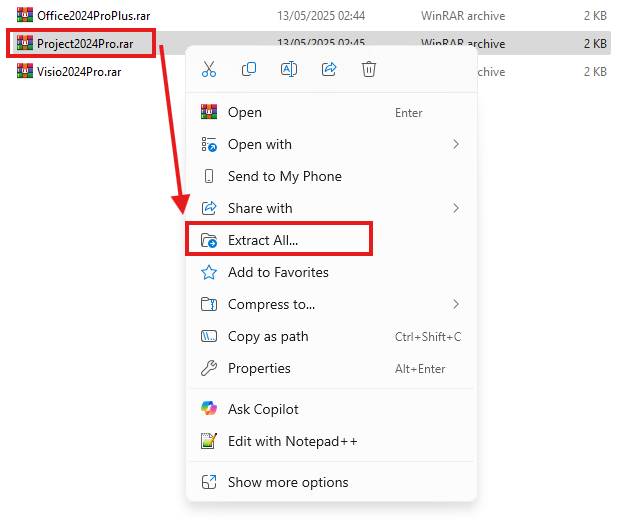
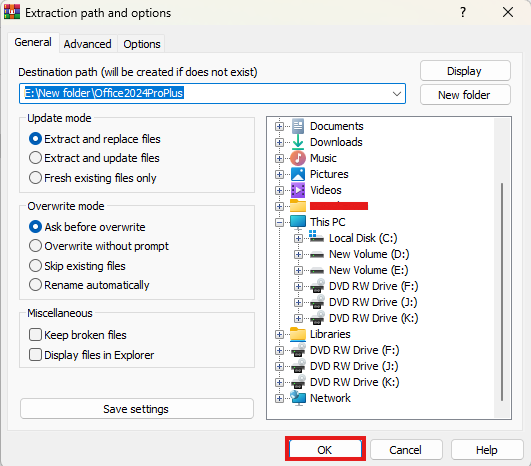
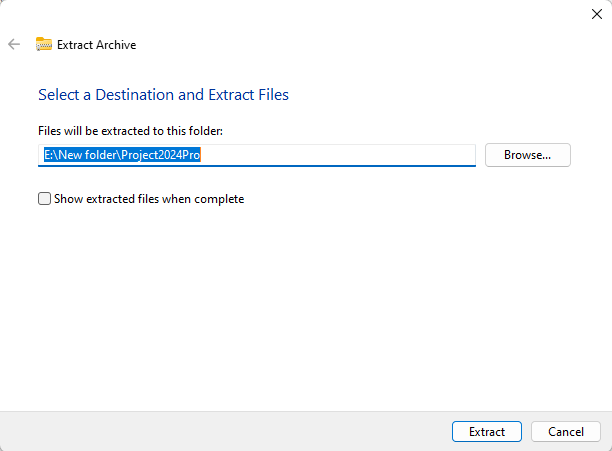
Setelah unduhan selesai, “Klik Kanan” file tersebut, lalu pilih “Extract files…” atau pilih “Extract All…”
Setelah jendela “Extraction path and options” atau “Extract Archive” terbuka klik opsi “OK” atau “Extract“
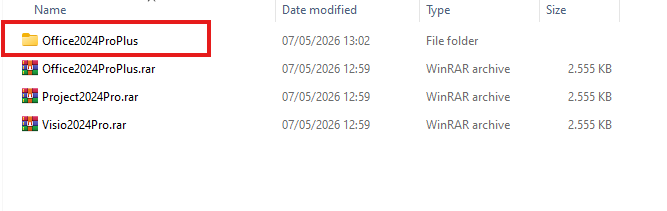
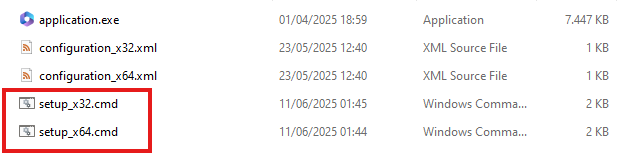
Setelah itu buka folder yang sudah di Extract dan jalankan file setup_64 untuk instal 64bit atau setup_32 untuk instal versi 32bit, Jalankan sebagai Run as Administrator
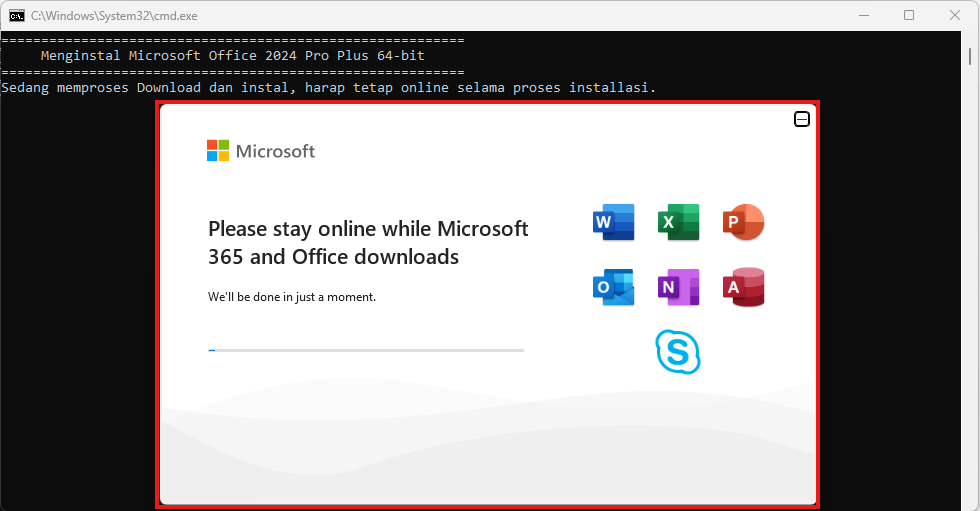
Lalu tunggu hingga proses instalasi selesai.
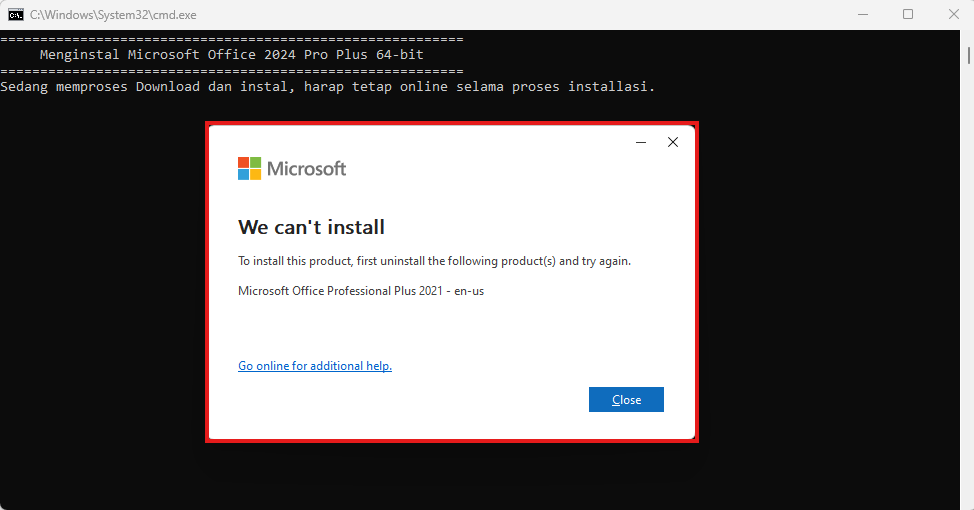
Note : Jika setelah file setup dijalankan dan muncul peringatan seperti “We can’t install”dibawah ini, cukup Klik “Close” di jendela installasi nya, dan jangan di “CLOSE” Command Prompnya, karena akan beralih ke mode “Installer C2R/ClickToRun” jika “Installer Pertama” bentrok dengan program Office/Visio/Project yang sudah terinstall sebelumnya
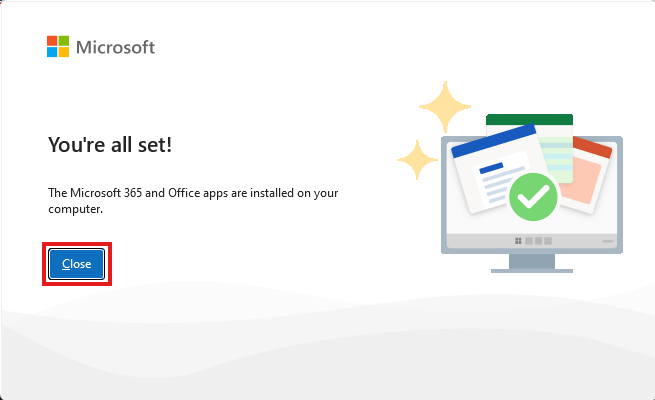
Installasi Selesai / Sukses ditandai dengan jendela “You’re all set!” setelah itu klik Close
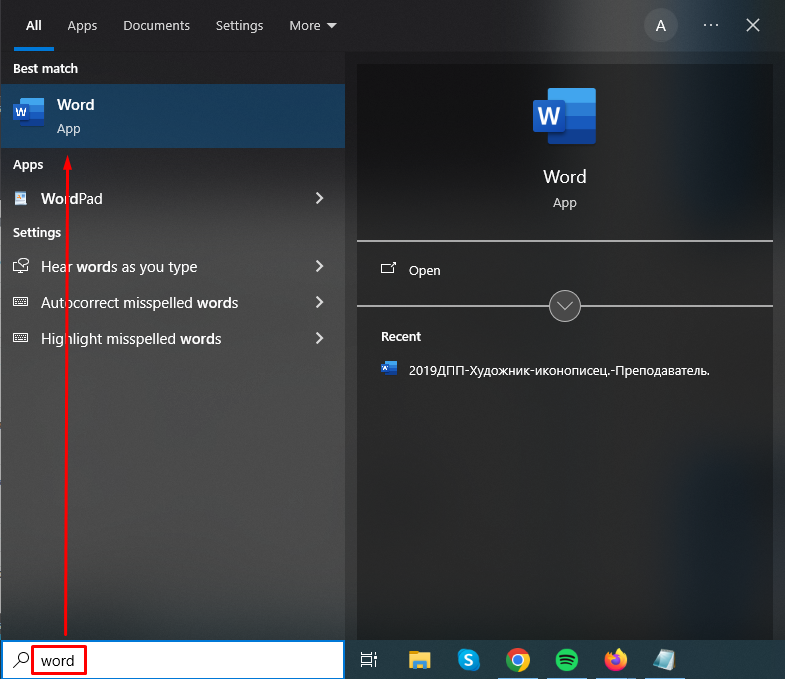
Setelah terinstal buka salah satu program, Contoh :
– Jika instal Office buka salah satu program seperti (Word/Excel/PowerPoint, dll.)
– Jika instal Visio buka program Visio
– Jika instal Project buka program Project.
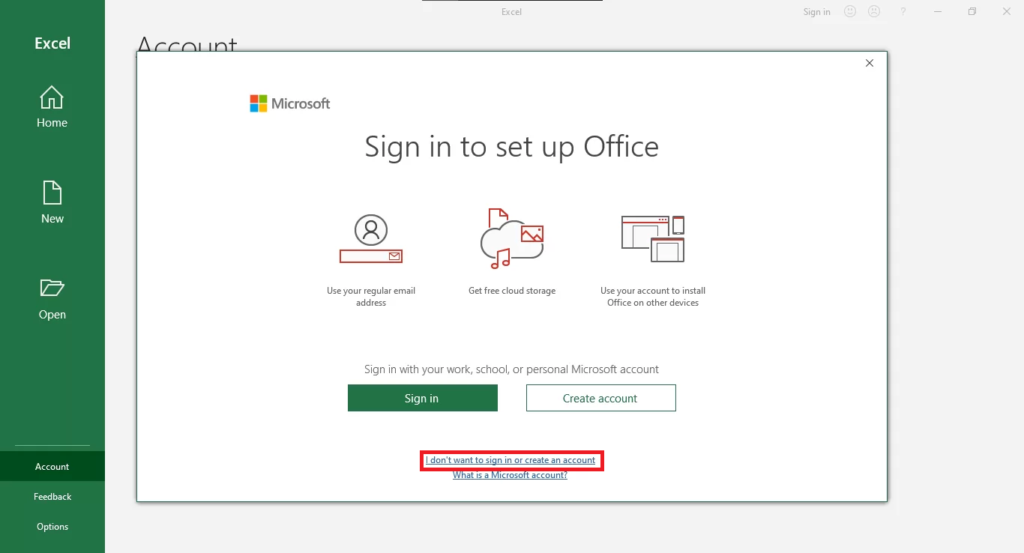
Klik “I have a product key” atau “Enter a Product Key Instead” atau “I don’t want to Sign in or Create an account”
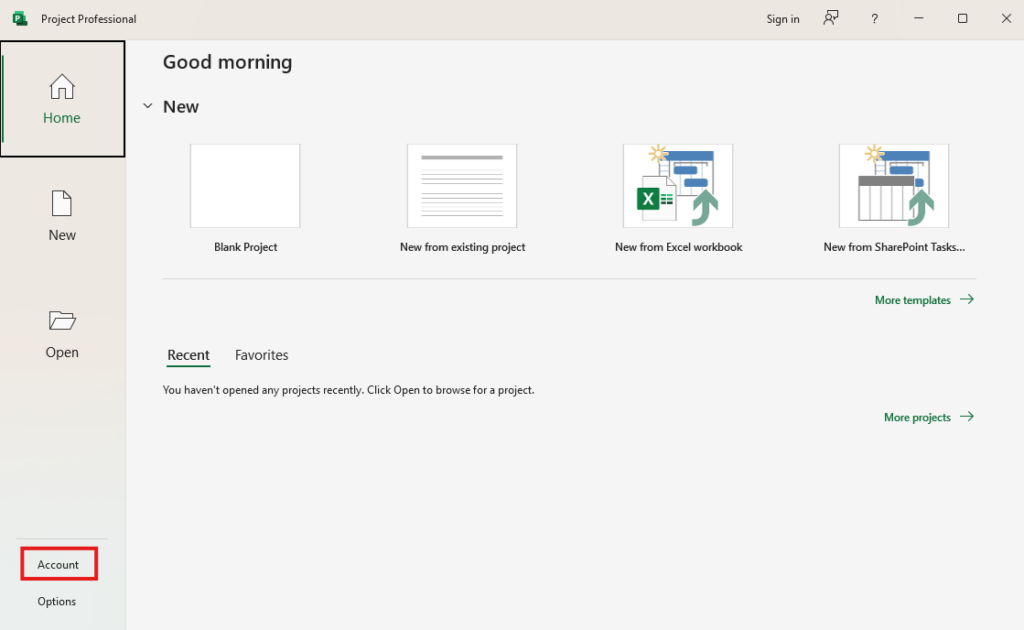
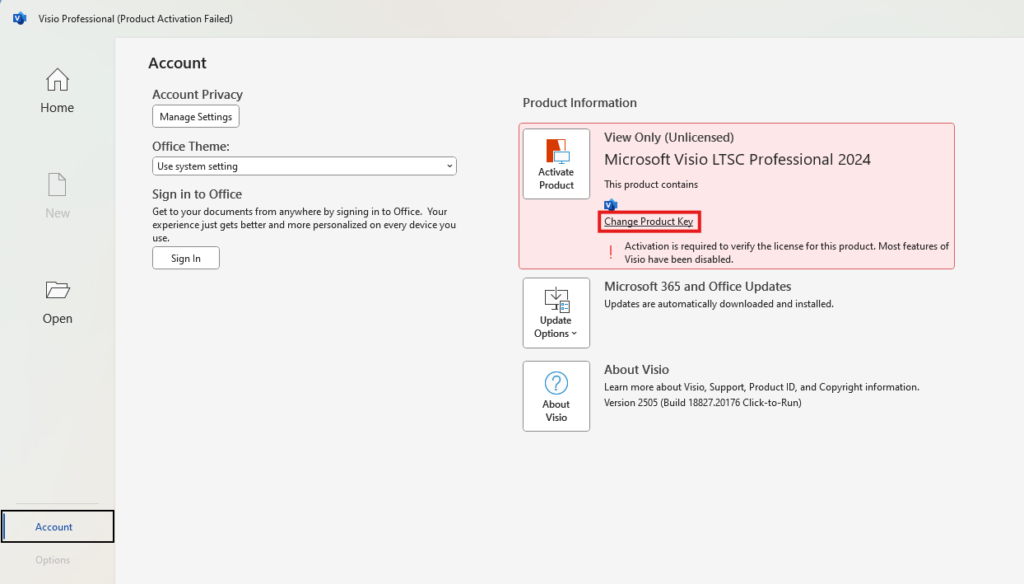
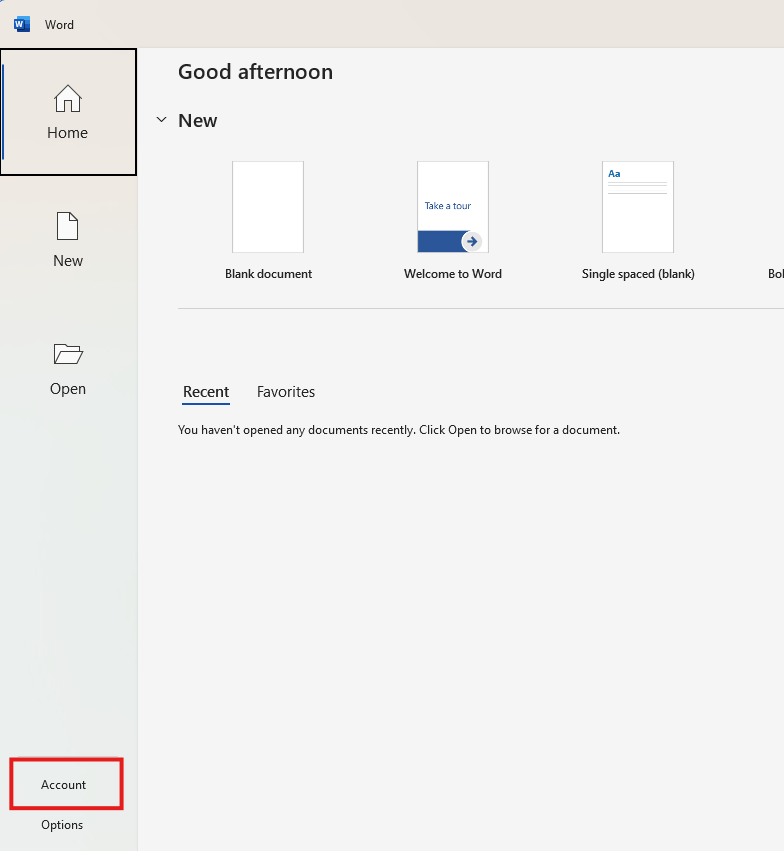
Atau bisa juga input langsung lewat opsi “Account” lalu klik opsi “Change Product Key”
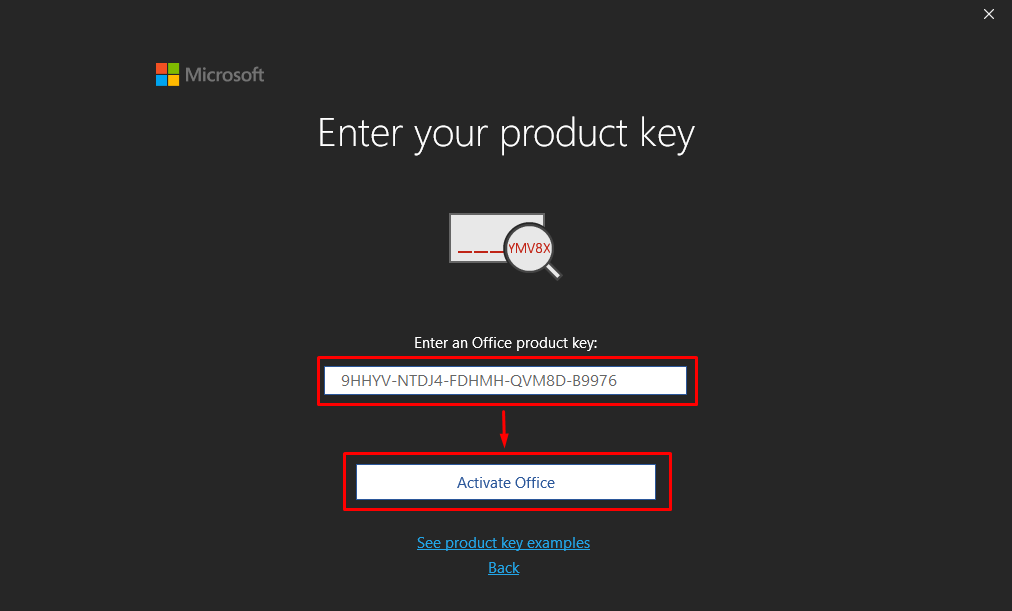
Masukkan lisensi yang Anda terima di kolom yang tersedia, lalu klik “Activate Office”
*JANGAN MASUKKAN LISENSI DI PANDUAN, INI HANYA CONTOH!
Note : Jika opsi jendela “Enter your product key” atau “Change Product Key” tidak muncul silakan ikuti panduan dibawah ini
Mengatasi opsi Change Product Key/Change License/Switch License tidak muncul
Jika Anda tidak melihat opsi aktivasi (Internet & Telephone), tutup program Office/Visio/Project yang sedang Anda buka, lalu buka kembali program tersebut. Opsi aktivasi biasanya akan muncul setelah program dibuka kembali.
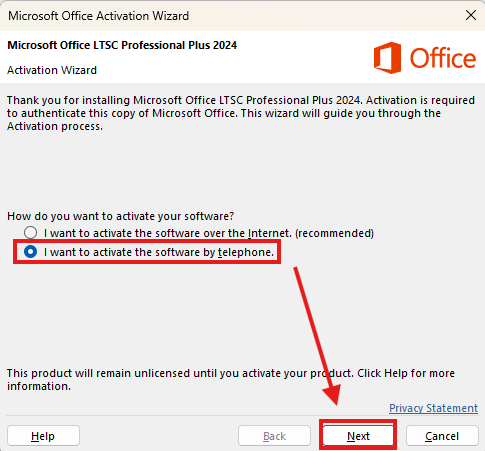
Pilih opsi kedua “I want to activate the software by telephone” lalu klik “Next”
Setelah itu, Anda akan melihat Installation ID yang berisi sejumlah angka panjang yang terbagi dalam beberapa kelompok.
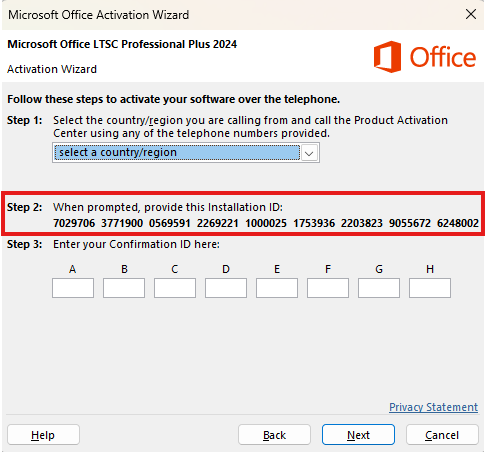
Kirimkan kepada kami Catat atau foto “Installation ID” tersebut kami melalui Chat untuk proses registrasi di database Microsoft.
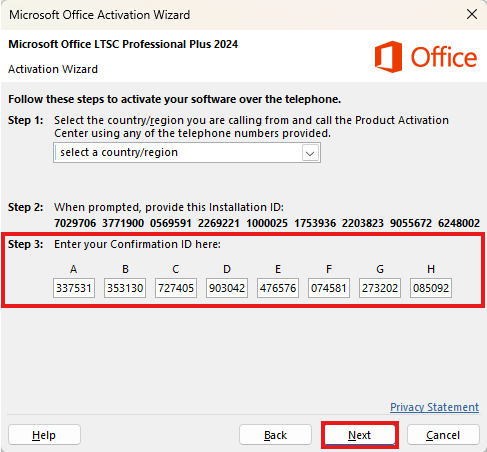
Setelah selesai kami akan memberikan anda “Confirmation ID” yang akan anda input secara langsung di kolom A – H, setelah kolom sudah terinput klik “Next”
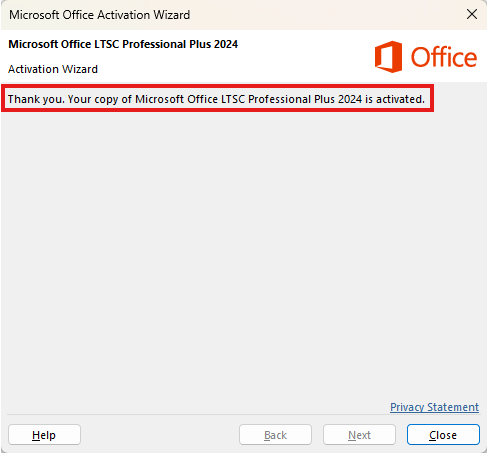
Proses aktivasi selesai ditandai dengan “Thank you. Your copy of Microsoft Office is activated.” Kemudian Anda dapat mengklik “Close” untuk menutup Activation Wizard.
Anda juga dapat memeriksa apakah aktivasi aktif atau tidak dengan masuk ke menu “Account”.
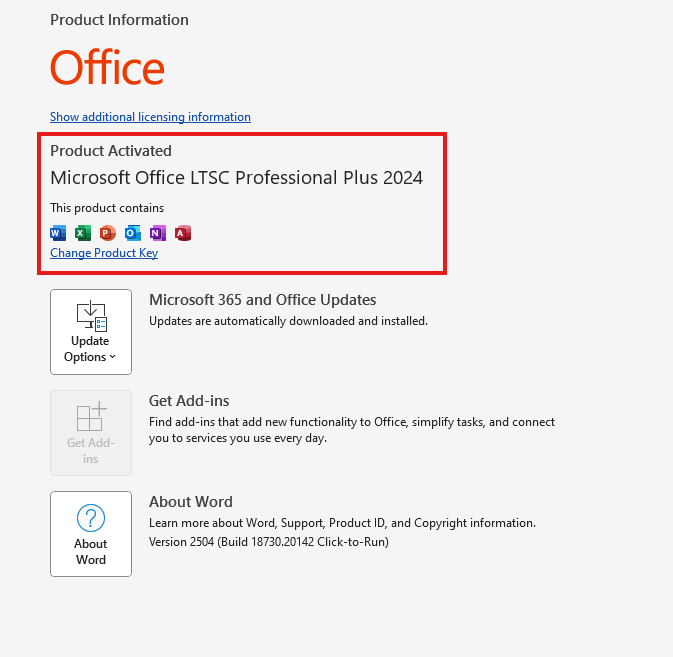
Program Microsoft Office / Visio / Project sudah aktif, ditandai dengan “Product Activated” seperti yang ditunjukkan pada gambar di bawah.